
ChatGPT 账号注册教程:注册前准备与完整流程

目录
ChatGPT 账号注册教程:注册前准备与完整流程
先说结论
注册 ChatGPT 账号的核心流程很简单:打开官方入口,点击“免费注册 / Sign up”,选择可用的登录方式,完成邮箱、手机号或第三方账号验证,最后进入新聊天页面。
一、注册前准备
在开始注册 ChatGPT 之前,我们需要准备几个必要工具。
1. 科学上网
ChatGPT 官方目前不支持中国大陆和香港地区访问。因此我们需要连接科学上网工具,将网络出口切换到 ChatGPT 支持的国家或地区。简单理解就是:让 ChatGPT 认为您是一个真实在海外访问网站的用户。
2. 准备一个能正常收信的邮箱
建议使用你本人长期能访问的邮箱,并提前确认:
- 邮箱地址没有输入错误;
- 能打开收件箱、垃圾邮件和广告邮件文件夹;
- 可以及时查看验证邮件或一次性验证码;
- 不使用他人的临时邮箱,以免之后无法找回账号。
ChatGPT 支持多种注册方式:
- Google 账号注册
- Apple 账号注册
- 海外手机号注册
- 邮箱注册
优先用自己持有、能正常收信和找回的邮箱。如果使用邮箱注册,尽量避免 outlook、mail、hotmail 等邮箱。
📢📢📢 虽然 ChatGPT 官方没有明确说明这些邮箱不能使用,但是根据用户的反馈,这些邮箱因为经常被用于批量注册账号,可能会增加账号后续封号的风险。
另外需要注意,不要使用一次性邮箱地址。因为在后续登录 ChatGPT 时,系统可能会发送验证码验证身份,如果邮箱无法正常接收邮件,就会比较麻烦。
更不要为了注册 ChatGPT,放着自己常用的邮箱不用,去购买来路不明的 outlook、mail 等邮箱成品号,这类账号可能由注册机批量生成,你难以核实它是否被多人转手,或关联账号是否曾被用于滥用免费额度、违规自动化;恢复邮箱、手机号等找回权限也可能仍掌握在卖家手中。一旦遇到验证或停用,你可能还得依赖卖家处理,无法自己找回。
二、ChatGPT 完整注册流程
准备好以上工具之后,就可以开始正式注册 ChatGPT 账号了。
1. 科学上网
首先连接外网,注意不要选择香港节点。因为 ChatGPT 官网不支持中国大陆和香港地区访问。
一般建议选择 新加坡 和 美国线路,小编是使用新加坡线路完成整个注册流程的。
2. 打开 ChatGPT 官网
在浏览器地址栏输入 chatgpt.com,进入 ChatGPT 首页。
当前首页可能允许未登录用户先进行有限体验;如果你想保存聊天记录、管理历史对话或使用需要账号的功能,就需要注册或登录。
3. 点击“免费注册”或“Sign up”
在首页右上角或登录提示区域,点击:
- 免费注册;或
- Sign up;或
- 页面中出现的“登录或注册”入口。
随后会打开注册弹窗。当前页面显示 Google、Apple、手机号和邮箱等入口,实际选项以页面显示为准。
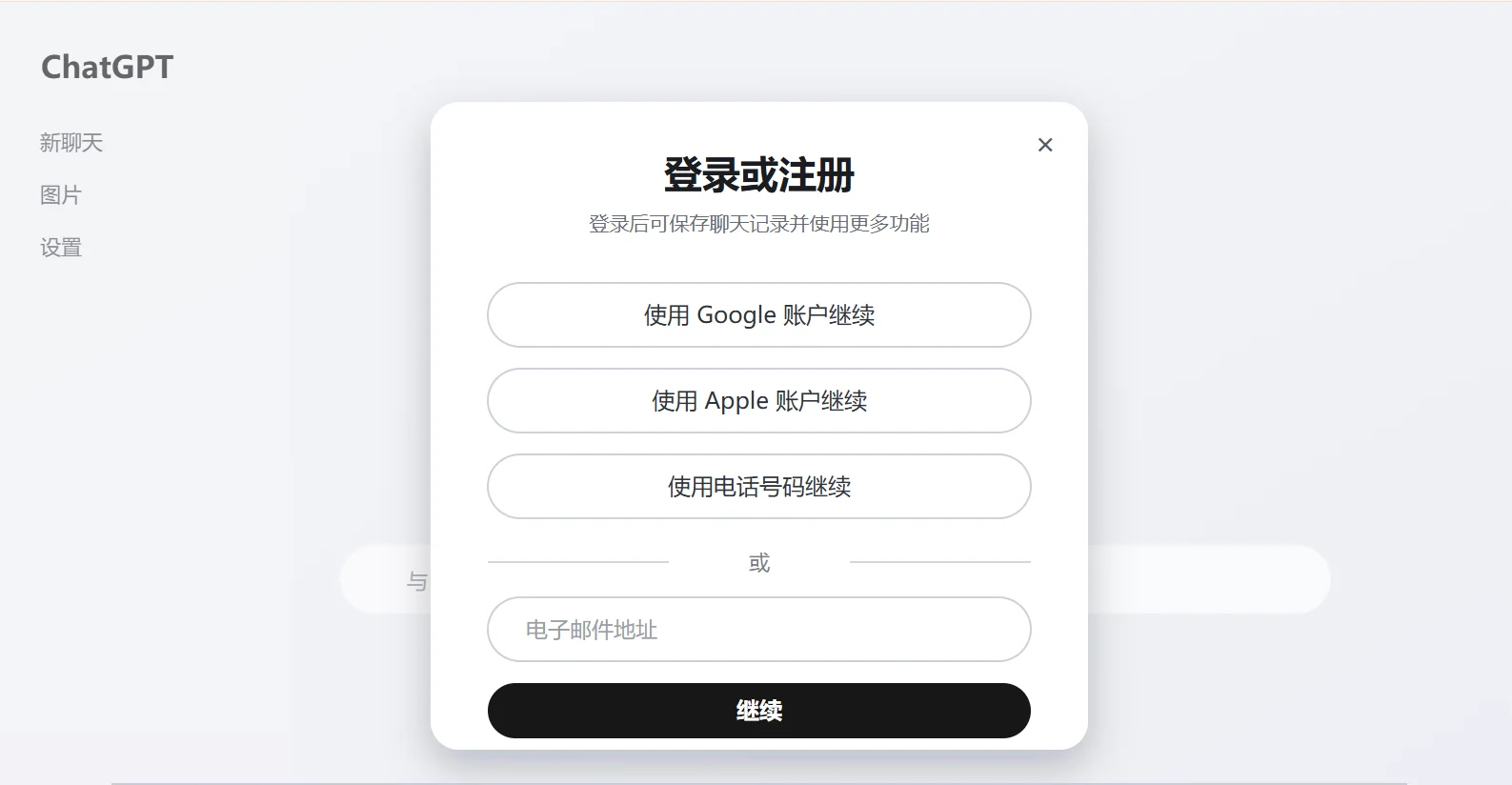
4. 选择邮箱注册方式
这里选择使用邮箱注册方式,填入刚才准备的邮箱账号,你也可以选择其他方式注册。
- 在“电子邮件地址”输入框中填写本人邮箱。
- 点击“继续”。
- 根据页面提示设置密码,或输入发送到邮箱的一次性验证码。
- 打开收件箱,完成验证邮件中的确认操作;如果没有看到邮件,再检查垃圾邮件和广告邮件文件夹。
关键是:邮箱必须是你本人能访问的邮箱,且要在官方页面中完成验证。
5. 完成验证
邮箱注册常见验证方式包括:
- 点击邮箱中的验证链接;
- 在页面输入邮箱收到的一次性验证码;
验证码是账号安全信息,不要截图发给别人,也不要在非官方页面输入。
6. 补充页面要求的基本资料
验证成功后,页面可能要求补充姓名等基本资料。按页面提示填写即可,不要在不相关的第三方页面重复填写这些信息。
7. 确认账号已经注册成功
进入 ChatGPT 主界面后,可以用下面几项确认注册是否完成:
- 页面右上角或侧边栏出现账号头像、账号菜单或个人设置入口;
- 新建一个聊天后,页面不再反复要求注册;
- 在设置或账号页面中,能看到当前登录方式对应的账号信息;
- 退出页面后重新打开,仍能用原来的方式登录。
到这里,ChatGPT 账号就注册完成了。注册账号与购买 Plus 等付费套餐是两件事,注册完成后账号是免费(Free)账号,如果要使用国内支付的方式订阅套餐,可以使用 sub-ai.cc 下单充值。
三、常见注册问题
Q:国内邮箱真的能注册吗?
可以先尝试自己长期使用的邮箱。是否接受该邮箱、是否需要额外验证,以当前页面为准。
Q:需要海外手机号吗?
不要预先把购买海外手机号码当作必需步骤。网页邮箱登录一般不要求手机号验证, Codex / App 登录时可能需要验证,据用户反馈,绝大部分情况都只验证一次(不保证绝对如此),所以购买临时手机号码接码验证即可,而临时手机号码接码服务分短效与长效,短效只能接一次验证码,长效可在一段时间内接多次验证码,但是提醒市面声称长效的也可能随时服务失效,基本不可尽信。
如果没有属于自己的海外手机号码的话,千万不要开启手机号验证,否则将导致登录账号时因为无法接收到手机验证码而登录不上账号。
Q:注册时提示 "Unable to load site"?
检查你的网络是否能正常访问 chatgpt.com,建议使用 Chrome 或 Edge 浏览器。
Q:可以注册多个账号吗?
可以注册多个,但是日常使用的话,保留一个自己能长期找回的账号,避免混淆登录方式和付费账号。不要用批量注册的账号,容易被封号。
四、注册后如何升级 Plus / Pro?
注册后是 Free 免费账号,有一定额度,可用于轻量体验。官方提供不同订阅会员,以下为套餐说明,权益可能无法及时更新,请以官方的为准。
需要更多功能和使用额度时,可以比较:
| 套餐 | 官方基础月费 | 适合的使用需求 |
|---|---|---|
| Go | $8/月 | 轻量体验,有广告 |
| Plus | $20/月 | 日常工作、文件处理与较多 Codex 任务 |
| Pro Standard (原 Pro Lite) | $100/月 | Plus 的 5 倍额度,一般标为 Pro 5X |
| Pro More (原 Pro Max) | $200/月 | Plus 的 10 倍额度,一般标为 Pro 10X (原为 Plus 的 20 倍额度,一般标为 Pro 20X) |
| Pro Max | $500/月 | Plus 的 25 倍额度,一般标为 Pro 25X |
Go、Plus 受 5 小时额度窗口限制,新版 Pro 则取消 5 小时额度窗口限制,按周作为额度窗口。Work 与 Codex 共享用量,Chat 中的 Pro 模型另有规则;具体权益、剩余额度和重置时间以所选套餐、实际账号限额及官方说明为准。基础美元价格也不等于人民币服务的最终付款金额。
国内用户如何升级?
希望使用微信或支付宝给自己的账号充值,可以通过 Sub AI 按订单流程操作:
Session Token 和会话 JSON 属于敏感登录凭证,不能发到群聊、私聊或公开截图。充值不需要把 ChatGPT 密码、邮箱密码或验证码交给客服,处理时间以订单页为准,未到账的请退出重新登录账号以便刷新订阅信息。
五、总结
| 步骤 | 操作 | 确认事项 |
|---|---|---|
| 1 | 打开 chatgpt.com,点击 Sign up | 确认官方域名 |
| 2 | 选择第三方账号登录或邮箱注册 | 邮箱和找回方式由自己掌控 |
| 3 | 按提示完成验证 | 只在官方页面输入验证码 |
| 4 | 完成注册并查看套餐 | 确认后续充值使用同一账号 |
先完成注册并试用,再根据真实需求比较 Plus / Pro。是否需要验证、能够使用哪些功能和需要等待多久,都以当时账号与订单页面为准。
Sub AI · 让 AI 成为你的日常助力
看懂了,现在就用起来。
从日常写作、学习,到编程与深度研究,选一份适合你的会员,把灵感变成成果。
支持支付宝 / 微信支付 · 查看全部套餐 →